Procesador
|
Generación
|
Velocidad de reloj
|
Memoria cache
|
Tipo de RAM
|
Nucleos
|
i3
|
4150 T
|
3.00GHz
|
3.0 MB
|
DDR3-1333/1600
|
2/4
|
4160
|
3.60 GHz
|
3.0 MB
|
DDR3-1333/1600
|
2/4
|
|
4370
|
3,80 GHz
|
4.0 MB
|
DDR3-1333/1600
|
2/4
|
|
i5
|
4278 U
|
2.60 GHz
|
3.0 MB
|
DDR3L o
LPDDR3-1333/1600
|
2/4
|
4690 K
|
3.50 GHz
|
6.0 MB
|
DDR3-1333/1600
|
4/4
|
|
4460 T
|
1.90 GHz
|
6.0 MB
|
DDR3-1333/1600
|
4/4
|
|
i7
|
4578 U
|
3.00 GHz
|
4.0 MB
|
DDR3L o
LPDDR3-1333/1600
|
2/4
|
4770 HQ
|
2.20 GHz
|
6.0 MB
|
DDR3-1333/1600
|
4/8
|
|
4890 K
|
4.00 GHz
|
8.0 MB
|
DDR3-1333/1600
|
4/8
|
|
i9
|
12 MB
|
6/12
|
|||
Phenom II
|
X6 1100T
|
3.30 GHz
|
6 MB
|
DDR2 y DDR3-1333
|
6
|
X2 565
|
3.4GHz
|
1 MB
|
DDR2 y DDR3-1333
|
2
|
|
Bulldozer
|
FX-8130P
|
3,8 GHz
|
8 MB
|
DDR3 1866
|
8
|
FX 6110
|
6 MB
|
DDR3 1866
|
6
|
domingo, 26 de octubre de 2014
Comparativa procesadores
Multiprocesador y multinúcleo Hyper-threading
Diferencia entre multiprocesador y multinúcleo.
Un sistema multiprocesador es aquel que tiene más de un zócalo donde pinchar un procesador. A su vez, un procesador puede contener uno o más núcleos, en cuyo caso se habla de procesador multinúcleo (multi-core).
Hyperthreading
El hyper-threading es una marca registrada de la empresa Intel para denominar su implementación de la tecnología Multithreading Simultáneo también conocido como SMT. Permite a los programas preparados para ejecutar múltiples hilos (multi-threaded) procesarlos en paralelo dentro de un único procesador, incrementando el uso de las unidades de ejecución del procesador. Esta tecnología consiste en simular dos procesadores lógicos dentro de un único procesador físico. El resultado es una mejoría en el rendimiento del procesador
Esto conlleva una mejora en la velocidad de las aplicaciones que según Intel es aproximadamente de un 30%.
Hyperthreading simula de cara a los programas que existen dos microprocesadores. El sistema operativo ha de estar preparado para utilizar esta tecnología. Las versiones de Windows superiores a Windows 2000 o las de Linux (con kernels SMP) pueden usar esta tecnología.
Esta tecnología es invisible para el sistema operativo y los programas. Todo lo que se requiere para aprovechar Hyper-Threading es multiprocesamiento simétrico (SMP) en apoyo del sistema operativo. Al simular procesadores lógicos diferentes aparecen en el sistema como dos procesadores separados.
lunes, 6 de octubre de 2014
Distribuciones más populares de Linux
Ubuntu:
Ubuntu es un sistema operativo basado en Linux y que se distribuye como software libre, el cual incluye su propio entorno de escritorio denominado Unity (en las ultimas versiones GNOME).
Canonical ofrece el sistema de manera gratuita desde su lanzamiento el 20 de Osctubre de 2004. Recibe actualizaciones cada 6 meses y éstas reciben soporte durante 9 meses.
Esta orientado al usuario nivel y promedio, con un fuerte enfoque en la facilidad de uso y en mejorar la experiencia de usuario. Está compuesto de múltiple software normalmente distribuido bajo una licencia libre o de código abierto.
Otras derivaciones de Ubuntu:
Kubuntu, Xubuntu, Edubuntu, Ubuntu Studio, Mythbuntu, Ubuntu Gnome y Lubuntu.10
Canonical, además de mantener Ubuntu, también provee de una versión orientada a servidores, Ubuntu Server, una versión para empresas, Ubuntu Business Desktop Remix, una para televisores, Ubuntu TV, y una para usar el escritorio desde teléfonos inteligentes, Ubuntu for Android.

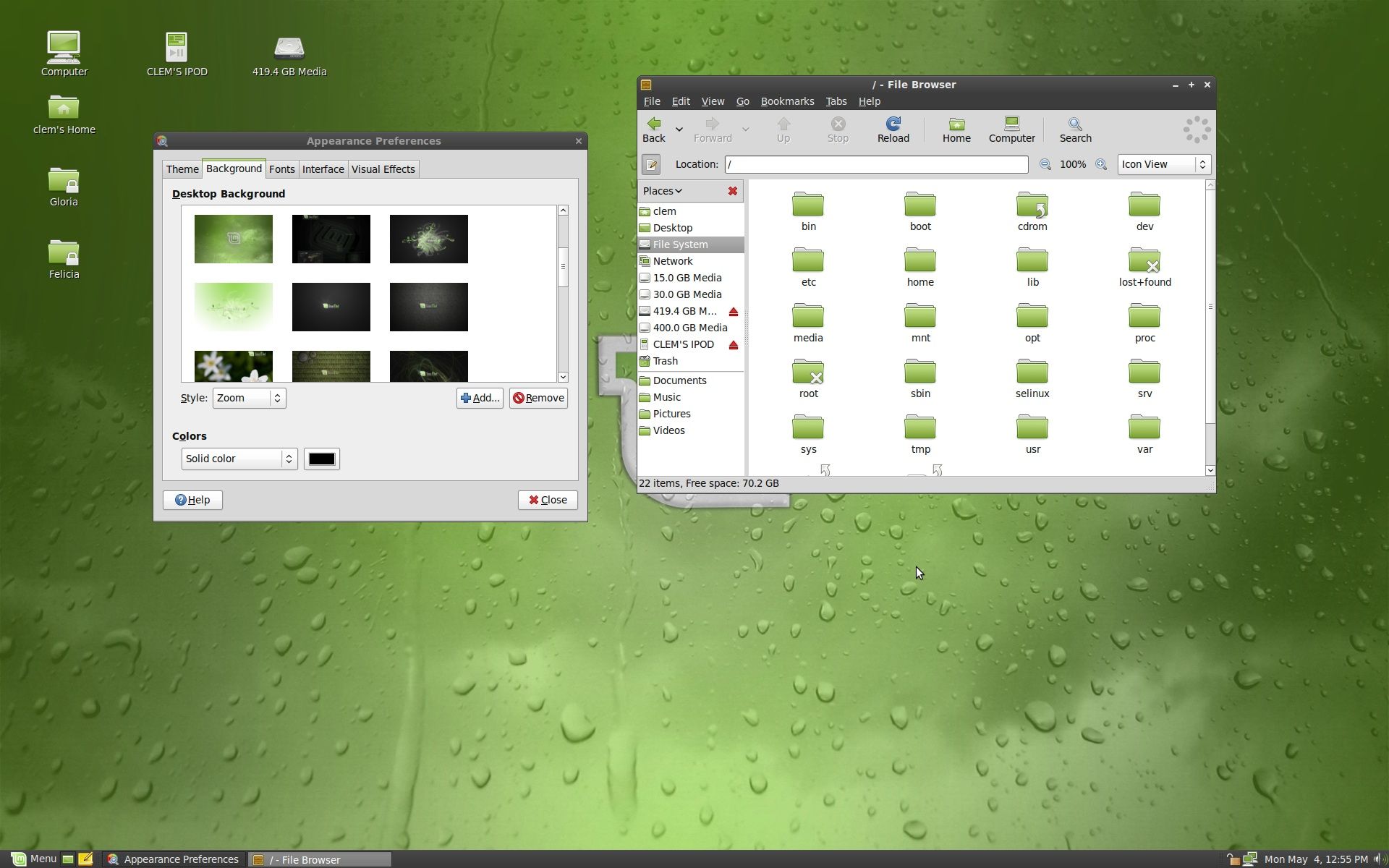
Linux Mint mantiene un inventario actualizado, un sistema operativo estable para el usuario medio, con un fuerte énfasis en la usabilidad y facilidad de instalación. Es reconocido por ser fácil de usar, especialmente para los usuarios sin experiencia previa en Linux. Su primera versión fue ADA publicado el 27/08/2006.
Linux Mint se compone de muchos paquetes de software, la mayor parte de los cuales se distribuyen bajo una licencia de software libre. Linux Mint es financiada y desarrollada por su comunidad de usuarios.
Desarrolladores (contribuidores):
www.linuxmint.com
www.linuxmint.com
Fedora:
Fedora fue desarrollado por Proyecto Fedora (patrocinado por Red Hat). Lanzado el 16 de noviembre de 2003 se caracteriza por ser un sistema estable, mantenida gracias a una comunidad internacional de ingenieros, diseñadores gráficos y usuarios que informan de fallos y prueban nuevas tecnologías.
El proyecto no busca sólo incluir software libre y de código abierto, sino ser el líder en ese ámbito tecnológico. Algo que hay que destacar es que los desarrolladores de Fedora prefieren hacer cambios en las fuentes originales en lugar de aplicar los parches específicos en su distribución, de esta forma se asegura que las actualizaciones estén disponibles para todas las variantes de Linux.

Mageia:
La primera versión de Mageia fue publicada en Junio de 2011. Su desarrollador es Fundación Mageia.
Mageia utiliza la mayoría de los principales entornos de escritorio disponibles para Linux. Al igual que en su antecesora Mandriva Linux, KDE es el entorno principal y más utilizado.

CentOs:
CentOS (Community ENTerprise Operating System) es una bifurcación a nivel binario de la distribución Linux Red Hat Enterprise Linux RHEL, compilado por voluntarios a partir del código fuente liberado por Red Hat. Es un programa de fuente abierta destinado a ser un sistema de programa de "clase empresarial" gratuito, CentOS es robusto, estable y fácil de instalar y utilizar. Sorprendentemente, CentOS soporta cada edición, o lanzamiento, por siete años.
Lanzamiento inicial el14 de mayo de 2004
Red Hat libera todo el código fuente del producto de forma pública bajo los términos de la Licencia pública general de GNU y otras licencias. Los desarrolladores de CentOS usan ese código fuente para crear un producto final que es muy similar al Red Hat Enterprise Linux y está libremente disponible para ser bajado y usado por el público, pero no es mantenido ni asistido por Red Hat.

Debian:
La más longeva distribución de linux. Ian Murdock fundó oficialmente el proyecto Debian el 16 de agosto de 1993. En debian se basa Ubuntu, y está considerada por muchos como una de las más robustas y estables del mercado. También es, probablemente, la más comprometida con el software libre.
Utiliza GNOME como entorno de escritorio por defecto y paquetes deb para las aplicaciones.

Mandriva:
Nacida de la fusión de la francesa Mandrake y la brasileña Conectiva, cambió su nombre en 2005 para evitar problemas legales. En el pasado estaba considerada como una de las distribuciones de linux más sencillas de instalar y utilizar, aunque tenía una cierta fama de inestabilidad.
Utiliza KDE como entorno de escritorio, y urpmi como gestor de paquetes (RPM).
Es Software libre y de código abierto. Su lanzamiento inicial fue el 23 de junio de 1998.

Kernel
Un núcleo o kernel es un software que se ejecuta en modo privilegiado. Es el principal responsable de facilitar a los distintos programas acceso seguro al hardware de la computadora o en forma básica, es el encargado de gestionar recursos, a través de servicios de llamada al sistema. Como hay muchos programas y el acceso al hardware es limitado, también se encarga de decidir qué programa podrá hacer uso de un dispositivo de hardware y durante cuánto tiempo, lo que se conoce como multiplexado. Acceder al hardware directamente puede ser realmente complejo, por lo que los núcleos suelen implementar una serie de abstracciones del hardware. Esto permite esconder la complejidad, y proporciona una interfaz limpia y uniforme.
En algunos sistemas operativos, no existe un núcleo como tal.
Kernel Panic

Un kernel panic es un tipo de error producido cuando el núcleo (kernel) del sistema operativo recibe una instrucción en un formato inesperado, o que no es capaz de procesar. Un kernel panic puede ser consecuencia de que el sistema operativo no pueda recuperarse de otro error diferente. Puede ser causado por daño o incompatibilidad con algún programa o, más raramente, daño o incompatibilidad de hardware.
Los kernel panic usualmente proveen información de depuración que es útil sólo para los desarrolladores del sistema operativo.
¿Como solucionar un Kernel Panic?
Es muy dificil diagnosticar un kernel panic. Además la información que nos da el error solo puede ser interpretada por los desarrolladores de sistemas con lo que es una tarea aún más complicada. Pero podemos al menos separar por dos tipos: de software o de hardware.
-En el caso del software puede ser debido a algún archivo corrompido que sea crucial para el buen funcionamiento del sistema o un programa que mueva muchos recursos y no encuentre las direcciones.
-También puede venir del hardware: una RAM defectuosa puede causarlo fácilmente.
Por lo tanto no hay una solución que valga para todos los Kernel Panic.
Kernel Panic
Un kernel panic es un tipo de error producido cuando el núcleo (kernel) del sistema operativo recibe una instrucción en un formato inesperado, o que no es capaz de procesar. Un kernel panic puede ser consecuencia de que el sistema operativo no pueda recuperarse de otro error diferente. Puede ser causado por daño o incompatibilidad con algún programa o, más raramente, daño o incompatibilidad de hardware.
Los kernel panic usualmente proveen información de depuración que es útil sólo para los desarrolladores del sistema operativo.
¿Como solucionar un Kernel Panic?
Es muy dificil diagnosticar un kernel panic. Además la información que nos da el error solo puede ser interpretada por los desarrolladores de sistemas con lo que es una tarea aún más complicada. Pero podemos al menos separar por dos tipos: de software o de hardware.
-En el caso del software puede ser debido a algún archivo corrompido que sea crucial para el buen funcionamiento del sistema o un programa que mueva muchos recursos y no encuentre las direcciones.
-También puede venir del hardware: una RAM defectuosa puede causarlo fácilmente.
Por lo tanto no hay una solución que valga para todos los Kernel Panic.
Que es un pantallazo azul:
Cuando el sistema operativo Windows no puede recuperarse de un error del sistema, nos muestra una pantalla informativa que tiene un característico color azul de fondo. Dicha ventana recibe el nombre de “pantalla azul de la muerte”, “pantallazo azul”, BSoD (Blue Screen of Death) o “Stop Error”.
La primera consecuencia producida por el “pantallazo azul” es la finalización de todos los programas que se estuvieran ejecutando, así como el bloqueo del teclado. El usuario se encuentra ante una pantalla azul con texto en inglés, con unas series de números y letras que normalmente no sabe interpretar, y con la única acción posible de reiniciar el equipo solamente desde el botón RESET.
Las principales causas que pueden provocar un “pantallazo azul” son fundamentalmente por drivers/DLLs (controladores) erróneos, mal instalados o incompatibles con el sistema; por datos escritos de forma incorrecta en algún componente del hardware; por el funcionamiento inadecuado de algún dispositivo hardware o problemas relacionados con el mismo (memoria RAM, temperatura alta, disco duro, etc…); y por la corrupción del registro, por ejemplo provocado por la acción de algún malware.
Estructura del texto del pantallazo azul:

1.- Cabecera: donde se informa que Windows ha detectado un problema y que se cerrará para prevenir mayores daños en el sistema.
Normalmente en esta parte, se nos mostrará un mensaje de error (en este caso, se trata dePAGE_FAULT_IN_NON_PAGE_AREA). No siempre nos aparecerá este tipo de información. En esta parte de la BSoD, en algunos casos, se incluye el nombre del controlador que puede estar implicado en el error.
2.- Soluciones globales: una parte donde se indica de forma genérica que posibles acciones puede realizar el usuario ante esta situación. En resumen, se le comunica al usuario que, si es la primera vez que aparece el pantallazo azul, reinicie el equipo; si después del mismo, el pantallazo vuelve a reaparecer, se recomienda revertir los últimos cambios realizados en el hardware o software (desactivar o desinstalar componentes desde "modo seguro").
3.- Información técnica: en esta área del pantallazo se muestra el mensaje de STOP o BugCheck (incluyendo cuatro parámetros que indican el código de STOP). De forma general son códigos extraños para el usuario del tipo 0x00000050 (es un carácter hexadecimal).
Además, cuando el problema está vinculado a algún driver/dll/etc…, en esta parte se suele también incluir el controlador implicado en el error.
La información más relevante para poder solucionar el BSoD son los que se muestran como mensaje de error (en la cabecera), el mensaje de STOP y el controlador implicado (estos dos últimos mostrados en la "Información Técnica").
Normalmente en esta parte, se nos mostrará un mensaje de error (en este caso, se trata dePAGE_FAULT_IN_NON_PAGE_AREA). No siempre nos aparecerá este tipo de información. En esta parte de la BSoD, en algunos casos, se incluye el nombre del controlador que puede estar implicado en el error.
2.- Soluciones globales: una parte donde se indica de forma genérica que posibles acciones puede realizar el usuario ante esta situación. En resumen, se le comunica al usuario que, si es la primera vez que aparece el pantallazo azul, reinicie el equipo; si después del mismo, el pantallazo vuelve a reaparecer, se recomienda revertir los últimos cambios realizados en el hardware o software (desactivar o desinstalar componentes desde "modo seguro").
3.- Información técnica: en esta área del pantallazo se muestra el mensaje de STOP o BugCheck (incluyendo cuatro parámetros que indican el código de STOP). De forma general son códigos extraños para el usuario del tipo 0x00000050 (es un carácter hexadecimal).
Además, cuando el problema está vinculado a algún driver/dll/etc…, en esta parte se suele también incluir el controlador implicado en el error.
La información más relevante para poder solucionar el BSoD son los que se muestran como mensaje de error (en la cabecera), el mensaje de STOP y el controlador implicado (estos dos últimos mostrados en la "Información Técnica").
Causas más comunes que causan un pantallazo azul en Windows:
- IRQL NOT LESS OR EQUAL: Drivers incompatibles o mal diseñados.
- UNKNOWN HARD ERROR: Archivos del registro dañados o borrados, RAM defectuosa.
- STATUS SYSTEM PROCESS TERMINATED: Software o drivers incompatibles.
- STATUS IMAGE CH HECKSUM MISMATCH: Archivos modificados, errores en el acceso al disco, RAM defectuosa.
- KMODE EXCEPTION NOT HANDLED: Drivers incompatibles o mal diseñados, software con fallas graves, hardware defectuoso.
- NTFS FILE SYSTEM: Disco duro dañado, cables de disco en mal estado, sistema de archivos dañado.
- FAT FILE SYSTEM o NTFS FILE SYSTEM: Error en el ntfs.sys (driver que permite al sistema, leer y escribir en unidades NTFS).
- INACCESSIBLE BOOT DEVICE: Cambio de motherboard o controladora, cambio de disco a otra PC, virus.
- PAGE FAULT IN NONPAGED AREA: Drivers incompatibles, software incompatible, RAM o motherboard fallado.
- NO MORE SYSTEM PTES: Un driver no se está liberando correctamente.
- UNEXPECT TED KERNEL MODE TRAP: Hardware defectuoso, posiblemente memoria RAM o placa base; software incompatible.
- KERNEL STACK INPAGE ERROR: Sector donde se aloja archivo de intercambio dañado, cables de disco defectuosos, virus.
- SYSTEM THREAD EXCEPTION NOT HANDLED: Drivers o software incompatibles, BIOS defectuoso, hardware incompatible.
- KERNEL MODE EXCEPTION NOT HANDLED: Hardware, drivers o BIOS incompatible. Lo más habitual es que se trate de RAM defectuosa.
- DRIVER POWER STATE FAILURE: Driver que no funciona correctamente con las funciones de ahorro de energía.
- BAD POOL CALLER: Driver o software mal diseñado.
- DRIVER IRQL NOT LESS OR EQUAL: Driver mal diseñado.
- THREAD STUCK IN N DEVICE DRIVER: Driver, típicamente de la tarjeta gráfica, mal diseñado.
- UNMOUNTABLE BOOT VOLUME: Cambio de placa o controladora, cables IDE defectuosos o inadecuados, cambios en la conexión de los discos.
- MACHINE CHECK EXCEPTION: Este comportamiento se debe a que el procesador del equipo ha detectado un error de hardware irrecuperable y ha informado sobre él a Windows. Se debe a una falla en el procesador, mother board u overclocking extremo.
Posibles soluciónes en Windows ( + restaurar sistema en XP):
1.-Se accede presionando la tecla F8 justo después de encender el equipo. Presione F8 repetidamente mientras arranca el PC hasta que aparezca el menú de inicio, y elija "Modo seguro".

2.-Para acceder a esta funcionalidad sólo hace falta ir a:
Inicio->Todos los Programas->Accesorios-> Herramientas del Sistema->Restaurar sistema.

3.-Seleccionamos “Restaurar mi equipo a un estado anterior” y pulsamos en Siguiente.
- Comprobación de errores en el disco duro.
- Revertir los últimos cambios.
- Revisar controladores.
- Búsqueda de malwares.
- Comprobar los dispositivos de hardware.
Si no das con el causante del pantallazo una posible solución es restaurar el sistema:
1.-Se accede presionando la tecla F8 justo después de encender el equipo. Presione F8 repetidamente mientras arranca el PC hasta que aparezca el menú de inicio, y elija "Modo seguro".
2.-Para acceder a esta funcionalidad sólo hace falta ir a:
Inicio->Todos los Programas->Accesorios-> Herramientas del Sistema->Restaurar sistema.
3.-Seleccionamos “Restaurar mi equipo a un estado anterior” y pulsamos en Siguiente.

4.-Se nos abrirá otra pantalla en la que seleccionaremos el día del estado anterior y el estado a escoger, puesto que en varios días se pueden tener distintos puntos de restauración.

5.-Una vez seleccionado, pulsamos en “Siguiente” y aparecerá una pantalla en la que nos pedirá confirmación para efectuar la restauración y ya se restaurará el sistema al punto en el que se encontraba en el momento que se creó el punto de restauración.
Solución en MAC OS X:
Depende de la versión de OS X veremos este mensaje antes o después del reinicio y puede ser gris claro o gris oscuro. Desde Mountain Lion el sistema de reinicia automáticamente y al volver a iniciarse nos pedirá si queremos volver a abrir las aplicaciones con las que estábamos trabajando.
¿Posibles causas?
Es muy dificil diagnosticar un kernel panic. Además la información que nos da el error solo puede ser interpretada por los desarrolladores de sistemas con lo que es una tarea aún más complicada. Pero podemos al menos separar por dos tipos: de software o de hardware.
Si usted está viendo un kernel panic repetidas, pruebe:
- Hacer un arranque seguro: Reinicie su Mac y mantenga pulsada la tecla Mayús hasta que aparezca el logotipo gris de Apple.Si lo hace, deshabilita temporalmente algunos programas que podrían causar problemas y corre algunos procesos de limpieza.Si el pánico del kernel no se repite, reinicie normalmente.
- Actualizar el software: Un software anticuado está implicado con frecuencia en pánico del kernel.Esto puede incluir OS X sí mismo y, muy raramente, aplicaciones regulares.A menudo se trata de software de bajo nivel, como extensiones del núcleo y controladores.Si ha instalado el software que viene con los periféricos (los adaptadores de red, interfaces de audio, tarjetas gráficas, dispositivos de entrada, etc) o antivirus, sistemas de archivos, o herramientas de captura de pantalla, los que deberían ser los primeros comprobar si hay nuevas versiones.Elegir Actualización de software en el menú Apple para actualizar OS X, Apple aplicaciones y los artículos comprados en la Mac App Store, para otras aplicaciones, utilice una función de actualización o visite el sitio web del desarrollador.
- Actualizar el firmware: Actualización de software también puede decirle a usted acerca de las actualizaciones disponibles para tu Mac..Si es así, asegúrese de instalarlos.También puede comprobar si hay actualizaciones de firmware aplicables a su modelo de Mac en http://support.apple.com/kb/ht1237.
- Compruebe su disco: Asegúrese de que el disco de arranque tiene al menos 10 GB de espacio libre, y si no es así, elimine algunos archivos para hacer espacio.A continuación, para encontrar y corregir los errores en el disco, comenzará desde otro volumen, ejecute la utilidad de disco, seleccione el disco de inicio y haga clic en Disco de reparación.(La forma más sencilla de hacerlo, si se está ejecutando OS X 10.7 o posterior, es reiniciar y pulse inmediatamente y mantenga Comando-R para entrar en la recuperación OS X. Si eso no funciona, o si tiene un mayor sistema, puede arrancar desde un duplicado de arranque del disco duro o de soporte de instalación de OS X).
- Compruebe periféricos: Si entra en pánico kernel continuar, apague el Mac y desconecte todo excepto el mínimo (teclado, dispositivo de puntero, y mostrar si los que no se construyen en) -, así como el hardware que haya agregado dentro de tu Mac, como un tarjeta gráfica.Da la espalda Mac sucesivamente.Si el problema no vuelve a aparecer, repita el proceso, volver a conectar un dispositivo a la vez.Si usted ve un kernel panic justo después de conectar un dispositivo de hardware, que puede ser el culpable.
- Compruebe la memoria RAM: RAM defectuosa puede provocar situaciones de pánico del kernel, ya veces estos defectos se manifiestan sólo después de un tiempo.Si ha añadido ningún RAM en el mercado secundario, trate de apagar el Mac, la eliminación de la memoria RAM adicional, y reiniciar.Si eso hace que los kernel panic desaparecen, comuníquese con la compañía que le vendió la RAM para ver alrededor de un reemplazo de la garantía.
Sistemas de Archivos
El sistema de archivos o ficheros es el componente del sistema operativo encargado de administrar y facilitar el uso de las memorias periféricas. Sus principales funciones son la asignación de espacio a los archivos, la administración del espacio libre y del acceso a los datos resguardados. Estructuran la información guardada en una unidad de almacenamiento, que luego será representada ya sea textual o gráficamente utilizando un gestor de archivos. La mayoría de los sistemas operativos manejan su propio sistema de archivos.
Los sistemas de archivos tradicionales proveen métodos para crear, mover, renombrar y eliminar tanto archivos como directorios, pero carecen de métodos para crear, por ejemplo, enlaces adicionales a un directorio o archivo o renombrar enlaces padres.
Los sistemas de archivos tradicionales proveen métodos para crear, mover, renombrar y eliminar tanto archivos como directorios, pero carecen de métodos para crear, por ejemplo, enlaces adicionales a un directorio o archivo o renombrar enlaces padres.
La estructura de directorios suele ser jerárquica, ramificada o "en árbol", aunque en algún caso podría ser plana.
Ejemplo de ruta en Linux:
/home/Alex/Mi música/November Rain.ogg
Ejemplo de 'ruta' en un sistema Windows
C:\Users\Alex\Music\Sweet_Child_o_Mine.mp3
Tabla comparativa de sistemas de archivos:
|
Tipo de archivo
|
Tamaño máximo
|
Nº máximo de archivos
|
Volumen máximo
|
|
FAT32
|
4 GiB
|
268.173.300
|
2 TiB
|
|
NTFS
|
16 TiB
|
4.294.967.295
|
256 TiB
|
|
EXT3
|
8 KiB
|
2 TiB
|
32 TiB
|
|
HFS+
|
8 EiB
|
69.254.365.666
|
8 EiB
|
|
EXFAT
|
16 EiB
|
2,796,202 por directorio
|
64 ZiB
|
|
XFS
|
8 EB
|
Limitado por el espacio
disponible
|
16 EB
|
*Tabla para comparar las unidades citadas con el sistema decimal (más común):
|
Unidades de
información (del byte)
|
|||
|
Múltiplo (símbolo)
|
Múltiplo (símbolo)
|
||
|
kilobyte (kB)
|
103
|
kibibyte (KiB)
|
210
|
|
megabyte (MB)
|
106
|
mebibyte (MiB)
|
220
|
|
gigabyte (GB)
|
109
|
gibibyte (GiB)
|
230
|
|
terabyte (TB)
|
1012
|
tebibyte (TiB)
|
240
|
|
petabyte (PB)
|
1015
|
pebibyte (PiB)
|
250
|
|
exabyte (EB)
|
1018
|
exbibyte (EiB)
|
260
|
|
zettabyte (ZB)
|
1021
|
zebibyte (ZiB)
|
270
|
|
yottabyte (YB)
|
1024
|
yobibyte (YiB)
|
280
|
jueves, 2 de octubre de 2014
Sistemas expertos
Definición de Sistema Experto:
Es un software que imita el comportamiento de un experto humano en la solución de un problema. Pueden almacenar conocimientos de expertos para un campo determinado y solucionar un problema mediante deducción lógica de conclusiones.
Los sistemas expertos se pueden considerar como el primer producto verdaderamente operacional de la inteligencia artificial. Son programas de ordenador diseñados para actuar como un especialista humano en un dominio particular o área de conocimiento. En este sentido, pueden considerarse como intermediarios entre el experto humano, que transmite su conocimiento al sistema, y el usuario que lo utiliza para resolver un problema con la eficacia del especialista. El sistema experto utilizará para ello el conocimiento que tenga almacenado y algunos métodos de inferencia.
Partes de un SE:
- Base de conocimientos. Es la parte del sistema experto que contiene el conocimiento sobre el dominio. Hay que obtener el conocimiento del experto y codificarlo en la base de conocimientos. Este conocimiento en un sistema experto son las reglas (una estructura condicional que relaciona lógicamente la información).
- Base de hechos (Memoria de trabajo). Contiene los hechos sobre un problema que se han descubierto durante una consulta. El usuario introduce la información del problema actual en la base de hechos. El sistema empareja esta información con el conocimiento disponible en la base de conocimientos para deducir nuevos hechos.
- Motor de inferencia. El sistema experto modela el proceso de razonamiento humano con un módulo conocido como el motor de inferencia. Dicho motor de inferencia trabaja con la información contenida en la base de conocimientos y la base de hechos para deducir nuevos hechos. Contrasta los hechos particulares de la base de hechos con el conocimiento contenido en la base de conocimientos para obtener conclusiones acerca del problema.
- Subsistema de explicación. Una característica de los sistemas expertos es su habilidad para explicar su razonamiento. Usando el módulo del subsistema de explicación, puede proporcionar una explicación al usuario de por qué está haciendo una pregunta y cómo ha llegado a una conclusión. Este módulo proporciona beneficios tanto al diseñador del sistema como al usuario. El diseñador puede usarlo para detectar errores y el usuario se beneficia de la transparencia del sistema.
- Interfaz de usuario. La interacción entre un sistema experto y un usuario se realiza en lenguaje natural. También es altamente interactiva y sigue el patrón de la conversación entre seres humanos. Para conducir este proceso de manera aceptable para el usuario es especialmente importante el diseño del interfaz de usuario. Un requerimiento básico del interfaz es la habilidad de hacer preguntas. Para obtener información fiable del usuario hay que poner especial cuidado en el diseño de las cuestiones. Esto puede requerir diseñar el interfaz usando menús o gráficos.
Ejemplos de Sistema Experto:
-MYCIN es un Sistema Experto para la realización de diagnósticos en el área de la medicina, iniciado por Ed Feigenbaum y basado en dendran (otro sistema experto que tuvo cierto éxito a finales de los años 60). Su función es la de aconsejar a los médicos en la investigación y determinación de diagnósticos en el campo de las enfermedades infecciosas de la sangre.
El funcionamiento de Mycin se basaba principalmente en un sencillo motor de inferencia, que manejaba una base de conocimiento de aproximadamente unas 500 reglas. El programa capturaba las entradas a partir de una serie de preguntas (como por ejemplo, ¿Tiene el paciente molestias en el pecho?, o ¿Ha sido operado el paciente anteriormente?), que usualmente respondía el médico del paciente. Tras este proceso, Mycin mostraba la salida por pantalla, que consistía en una serie de posibles enfermedades (ordenadas por su probabilidad asociada), la explicación del por qué de cada uno de estos diagnósticos, y una serie de recomendaciones sobre el tratamiento a seguir por el paciente.
-XCON es un Sistema Experto para configuraciones, desarrollado por la Digital Equipment Corporation. Según los deseos individuales del cliente se configuran redes de ordenadores VAX. Ya que el abanico de productos que se ofrecen en el mercado es muy amplio, la configuración completa y correcta de un sistema de estas características es un problema de gran complejidad. Responde esencialmente a dos preguntas: ¿Pueden conjugarse los componentes solicitados por el cliente de forma conveniente y razonable? Y ¿Los componentes de sistema especificados son compatibles y completos?. Las respuestas a estas preguntas son muy detalladas. XCON es capaz de comprobar y completar los pedidos entrantes mucho más rápido y mejor que las personas encargadas de hacerlo antes que él.
-DELTA, sistema experto que ayuda a los mecánicos en el diagnóstico y reparación de locomotoras diesel-eléctricas, DELTA no sólo da consejos expertos, sino que también presenta informaciones por medio de un reproductor de vídeo.
-PROSPECTOR. Desarrollado en 1978 impulso más la carrera por desarrollar mejores sistemas expertos, dado que su misión era predecir la posibilidad de encontrar depósitos de minerales en una región en concreto. Minerales como petróleo, gas natural, helio....
miércoles, 1 de octubre de 2014
Super computadores
Una supercomputadora es aquella con capacidades de cálculo muy superiores a las computadoras corrientes y de escritorio y que son usadas con fines específicos. En el año 2011, los superordenadores más rápidos funcionaban en aproximadamente más de 200 teraflops (realizan más de 200 billones de operaciones por segundo).

Tianhe-2 es una supercomputadora desarrollada por la Universidad Nacional de Tecnología de Defensa de China (NUDT) y la empresa china Inspur, está ubicada en el Centro Nacional de Supercomputación en Guangzho(NSCC-GZ), República Popular China. Tiene un rendimiento de 33,86 petaFLOPS (33.860.000.000.000.000 operaciones de coma flotante por segundo), con un pico teórico de 54,9 petaFLOPS que la convierte en la supercomputadora más rápida del mundo.
Está equipada con 16.000 nodos, cada uno con dos procesadores Intel Xeon IvyBridge E5-2692 (12 núcleos, 2,2 GHz) y tres procesadores Intel Xeon Phi 31S1P (57 núcleos, 1,1 GHz), cuya combinación da un total de 3.120.000 núcleos de computación. Es capaz de almacenar 12,4 PB, tiene una memoria del sistema de 1.375 TiB y utiliza el sistema operativo Kylin Linux. Se calcula que ha costado entre 200 y 300 millones de dólares.


La computadora K (llamada así por la palabra japonesa "kei" (京?), que significa diez mil billones, la cifra de operaciones de coma flotante por segundo que es capaz de ejecutar. Producida por la compañía Fujitsu, ubicada en el RIKEN Advanced Institute for Computational Science en la ciudad de Kobe, Japón. Usa Linux y tiene como procesadores: 68.544 SPARC64 VIIIfx (8 núcleos por procesador) a 2,0 GHz, un total de 548.352 núcleos. Se encuentran instalados en 672 compartimentos, y se prevé una ampliación a 800 compartimentos, lo que elevaría su poder de cálculo. Se usa para la simulación de terremotos, modelación del clima, investigación nuclear...
Muchas de las CPUs usadas en los supercomputadores de hoy disipan 10 veces más calor que un disco de estufa común . Algunos diseños necesitan enfriar los múltiples CPUs a -85 °C (-185 °F).
Para poder enfriar múltiples CPUs a tales temperaturas requiere de un gran consumo de energía. Por ejemplo, un nuevo supercomputador llamado Aquasar tendrá una velocidad tope de 10 teraflops. Mientras tanto el consumo de energía de un solo rack de este supercomputador consume cerca de 10 kW. Como comparación, un rack del supercomputador Blue Gene L/P consume alrededor de 40 kW.
El consumo promedio de un supercomputador dentro de la lista de los 500 supercomputadores más rápidos del mundo es de alrededor de 257 kW.
Características:
- Velocidad de procesamiento: miles de millones de instrucciones de coma flotante por segundo.
- Usuarios a la vez: hasta miles, en entorno de redes amplias.
- Tamaño: requieren instalaciones especiales y aire acondicionado industrial.
- Dificultad de uso: solo para especialistas.
- Clientes usuales: grandes centros de investigación.
- Penetración social: prácticamente nula.
- Impacto social: muy importante en el ámbito de la investigación, ya que provee cálculos a alta velocidad de procesamiento, permitiendo, por ejemplo, calcular en secuencia el genoma humano, número π, desarrollar cálculos de problemas físicos dejando un margen de error muy bajo, etc.
- Parques instalados: menos de un millar en todo el mundo.
Principales usos:
Las supercomputadoras se utilizan para abordar problemas muy complejos o que no pueden realizarse en el mundo físico bien, ya sea porque son peligrosos, involucran cosas increíblemente pequeñas o increíblemente grandes.
- Investiga el clima pasado y el clima actual y predice el clima futuro .
- Los astrónomos y los científicos del espacio utilizan las supercomputadoras para estudiar el Sol y el clima espacial.
- Los científicos usan supercomputadoras para simular de qué manera un tsunami podría afectar una determinada costa o ciudad.
- Las supercomputadoras se utilizan para simular explosiones de supernovas en el espacio.
- Las supercomputadoras se utilizan para probar la aerodinámica de los más recientes aviones militares.
- Las supercomputadoras se están utilizando para modelar cómo se doblan las proteínas y cómo ese plegamiento puede afectar a la gente que sufre la enfermedad de Alzheimer, la fibrosis quística y muchos tipos de cáncer.
- Las supercomputadoras se utilizan para modelar explosiones nucleares, limitando la necesidad de verdaderas pruebas nucleares.
Ejemplos de supercomputadoras:
Tianhe-2

Está equipada con 16.000 nodos, cada uno con dos procesadores Intel Xeon IvyBridge E5-2692 (12 núcleos, 2,2 GHz) y tres procesadores Intel Xeon Phi 31S1P (57 núcleos, 1,1 GHz), cuya combinación da un total de 3.120.000 núcleos de computación. Es capaz de almacenar 12,4 PB, tiene una memoria del sistema de 1.375 TiB y utiliza el sistema operativo Kylin Linux. Se calcula que ha costado entre 200 y 300 millones de dólares.
Titan

La Cray Titan es una supercomputadora, creada por la firma Cray Inc. Es una actualización del Cray Jaguar, la anterior supercomputadora del Oak Ridge National Laboratory. Titan fue anunciado en octubre de 2011 y se volvió operacional en octubre de 2012. Se espera que supere los 20 petaFLOPS, es decir veinte mil billones de FLOPS, con un pico teórico de 24,8 petaFLOPS. Sin embargo, la velocidad real alcanzada es de 17,59 petaFLOPS, lo que la convierte en la segunda supercomputadora más rápida del mundo.
Está equipada con CPUs AMD x86-64 Opteron 6274 de 16 núcleos y GPUs Nvidia Tesla K20.4 Hay 18 688 nodos, cada uno conteniendo un CPU de 16 núcleos con 32 GiB de RAM un GPU con 6 GiB de RAM. El total de núcleos de procesador es de 299 008 y el tamaño total de la memoria RAM es de más de 710 TiB, con 10 PB de almacenamiento (conformado por más de 10 000 discos rígidos de 1 TB y 7200 rpm) con una velocidad de transferencia de 240 GB/s.9 10 Próximamente se actualizará el almacenamiento entre 20 y 30 PB con una velocidad de transferencia de aproximadamente 1 TB/s.
Computadora K

La computadora K (llamada así por la palabra japonesa "kei" (京?), que significa diez mil billones, la cifra de operaciones de coma flotante por segundo que es capaz de ejecutar. Producida por la compañía Fujitsu, ubicada en el RIKEN Advanced Institute for Computational Science en la ciudad de Kobe, Japón. Usa Linux y tiene como procesadores: 68.544 SPARC64 VIIIfx (8 núcleos por procesador) a 2,0 GHz, un total de 548.352 núcleos. Se encuentran instalados en 672 compartimentos, y se prevé una ampliación a 800 compartimentos, lo que elevaría su poder de cálculo. Se usa para la simulación de terremotos, modelación del clima, investigación nuclear...
Drivers
Guia para ver y actualizar tus drivers. (Windows 7)


NOTA: Nos permite actualizar de dos forma. Una es buscando los drivers en linea (se hace automáticamente) y la otra si tu posees el driver en CD, USB o donde sea puedes actualizarlo manualmente.
Lista de los cuatro mejores programas para actualizar y ver los drivers de tu PC:
1.- DriverEasy Descarga
Sencillez ante todo. Esta sería la carta de presentación de DriverEasy. Sus funciones cubren la copia de seguridad de controladores, la restauración o desinstalación de drivers que den problemas y la actualización de controladores. Tiene una base de datos de controladores de un millón, así que difícilmente tu hardware no estará en esa lista. El funcionamiento de DriverEasy es similar al de un antivirus o programa de mantenimiento: analiza tu ordenador y te dice si tienes controladores desactualizados y si deberías instalar alguno adicional. Por lo demás, ofrece poca información de cada periférico, ya que básicamente hace todo el trabajo por ti. Está disponible como programa gratuito y también de pago con funciones adicionales.
2.- SlimDrivers Descarga
Su función es idéntica a las herramientas anteriores: buscar drivers desactualizados. Pero a diferencia del anterior, la versión gratuita muestra los enlaces para descargar e instalar los drivers manualmente. Por un lado, esto te da más control, aunque es un engorro si tienes que actualizar muchos drivers. Como añadido, desde su página web tienes acceso a su listado de drivers, por si necesitas encontrar uno en particular.
3.- Driver Genius Descarga
Una de las herramientas más completas que puedes encontrar para actualizar tus controladores es Driver Genius, que además de ofrecer información completa de los dispositivos y de los drivers, cumple también con la tarea de automatizar todo el proceso de búsqueda y actualización de controladores. Como en el caso de DriverEasy, también permite realizar copias de seguridad y restaurar los drivers problemáticos. Otras opciones interesantes son sus monitores para ver el rendimiento de CPU, tarjeta de vídeo y disco duro, entre otros.
4.- DriverIdentifier Descarga
Por último, DriverIdentifier, una herramienta muy simple pero muy útil a la vez. Tras un rápido análisis, se abrirá una ventana en tu navegador que te mostrará un listado completo y muy extenso de todos los componentes de tu ordenador con la versión de los controladores, la fecha de instalación y si hay una versión más reciente. Aunque la descarga e instalación es manual, DriverIdentifier tiene una base de datos de drivers muy completa.
- Click derecho en Equipo.
- Pinchas en Administrador de dispositivos. (ver foto)

3. Click derecho en el controlador para ver sus actualizarlo, deshabilitarlo, desinstalarlo o ver sus propiedades. (ver foto)
NOTA: Nos permite actualizar de dos forma. Una es buscando los drivers en linea (se hace automáticamente) y la otra si tu posees el driver en CD, USB o donde sea puedes actualizarlo manualmente.
Lista de los cuatro mejores programas para actualizar y ver los drivers de tu PC:
1.- DriverEasy Descarga
Sencillez ante todo. Esta sería la carta de presentación de DriverEasy. Sus funciones cubren la copia de seguridad de controladores, la restauración o desinstalación de drivers que den problemas y la actualización de controladores. Tiene una base de datos de controladores de un millón, así que difícilmente tu hardware no estará en esa lista. El funcionamiento de DriverEasy es similar al de un antivirus o programa de mantenimiento: analiza tu ordenador y te dice si tienes controladores desactualizados y si deberías instalar alguno adicional. Por lo demás, ofrece poca información de cada periférico, ya que básicamente hace todo el trabajo por ti. Está disponible como programa gratuito y también de pago con funciones adicionales.
2.- SlimDrivers Descarga
Su función es idéntica a las herramientas anteriores: buscar drivers desactualizados. Pero a diferencia del anterior, la versión gratuita muestra los enlaces para descargar e instalar los drivers manualmente. Por un lado, esto te da más control, aunque es un engorro si tienes que actualizar muchos drivers. Como añadido, desde su página web tienes acceso a su listado de drivers, por si necesitas encontrar uno en particular.
3.- Driver Genius Descarga
Una de las herramientas más completas que puedes encontrar para actualizar tus controladores es Driver Genius, que además de ofrecer información completa de los dispositivos y de los drivers, cumple también con la tarea de automatizar todo el proceso de búsqueda y actualización de controladores. Como en el caso de DriverEasy, también permite realizar copias de seguridad y restaurar los drivers problemáticos. Otras opciones interesantes son sus monitores para ver el rendimiento de CPU, tarjeta de vídeo y disco duro, entre otros.
4.- DriverIdentifier Descarga
Por último, DriverIdentifier, una herramienta muy simple pero muy útil a la vez. Tras un rápido análisis, se abrirá una ventana en tu navegador que te mostrará un listado completo y muy extenso de todos los componentes de tu ordenador con la versión de los controladores, la fecha de instalación y si hay una versión más reciente. Aunque la descarga e instalación es manual, DriverIdentifier tiene una base de datos de drivers muy completa.
Suscribirse a:
Entradas (Atom)